
日々のタスク管理にNotionとTickTickを併用しているものの、情報が散らばってしまったり、二重入力の手間を感じたりしていませんか?Notionの柔軟な情報管理能力とTickTickの強力なタスク実行力を連携させることで、これらの悩みを解決し、よりスムーズで効率的なワークフローを構築できます。本記事では、NotionとTickTickを連携させる具体的な方法から、そのメリット、そして実践的な活用事例までを詳しく解説します。
あなたのタスク管理を次のレベルへと高めるための情報がここにあります。


 ポチップ
ポチップ
 ポチップ
ポチップ

NotionとTickTick連携でタスク管理を効率化するメリット
NotionとTickTickを連携させることで、それぞれのツールの強みを最大限に活かし、タスク管理を大きく効率化できます。情報の一元化やタスクの明確化、そして抜け漏れのない管理を実現し、日々の業務をよりスムーズに進めることが可能です。この連携は、単にツールを繋ぐだけでなく、あなたの生産性向上に直結する重要な一歩となるでしょう。
Notionの柔軟性とTickTickの実行力を融合
Notionは、ドキュメント作成、データベース、プロジェクト管理など、あらゆる情報を柔軟に整理できるオールインワンワークスペースとして知られています。一方、TickTickは、強力なタスク管理機能、リマインダー、ポモドーロタイマー、習慣トラッカーなどを備え、日々のタスク実行に特化したツールです。
この二つを連携させることで、Notionで管理している長期的なプロジェクトや詳細な情報を、TickTickの素早いタスク実行力と組み合わせることが可能になります。例えば、Notionで企画したプロジェクトの各タスクをTickTickに自動で同期させ、日々の実行管理はTickTickで行うといった使い方ができます。
情報の一元化とタスクの明確化
NotionとTickTickを連携しない場合、プロジェクトの情報はNotionに、日々の実行タスクはTickTickに、と情報が分散しがちです。これにより、タスクの全体像が見えにくくなったり、重要な情報を見落としたりする可能性があります。連携することで、Notionで管理しているプロジェクトの詳細情報や関連資料と、TickTickで管理している具体的な実行タスクを紐付けられます。
これにより、タスクに取り組む際に必要な情報がすぐに確認でき、タスクの目的や背景を明確に把握した上で作業を進められるでしょう。
抜け漏れのないタスク管理を実現
手動でのタスク転記や情報更新は、どうしても抜け漏れやミスが発生しやすくなります。NotionとTickTickを連携させれば、Notionで新しいタスクが追加された際にTickTickに自動で登録したり、TickTickで完了したタスクのステータスをNotionに自動で反映させたりすることが可能です。
これにより、タスクの登録忘れや更新漏れを防ぎ、常に最新の状態でタスクを管理できます。特に、期限が近いNotionタスクをTickTickでリマインドする設定は、効率的なタスク管理に非常に役立ちます。
NotionとTickTickを連携させる主な方法
NotionとTickTickを連携させるには、主に外部の自動化ツールを利用する方法と、手動で運用するコツがあります。それぞれの方法には特徴があり、あなたの目的や技術レベルに合わせて最適な方法を選ぶことが大切です。ここでは、代表的な連携方法とその進め方について詳しく見ていきましょう。
Zapierを活用した自動連携の進め方
Zapierは、異なるアプリケーション間で情報を自動的に連携させるためのノーコードツールです。NotionとTickTickの連携においても、Zapierは非常に強力な選択肢となります。
Zapierとは?
Zapierは、トリガー(特定のイベント)とアクション(トリガーに応じて実行される操作)を設定することで、アプリ間の自動連携「Zap(ザップ)」を作成できるサービスです。プログラミングの知識がなくても、直感的な操作で様々な自動化を実現できます。NotionとTickTickだけでなく、8000以上のアプリと連携可能です。
NotionからTickTickへのタスク連携設定
Notionで新しいデータベースアイテム(タスク)が作成された際に、TickTickに自動でタスクを追加する連携は、多くの人が求める機能の一つです。Zapierでは、Notionの特定のデータベースをトリガーとして設定し、「新しいデータベースアイテム」が作成されたら、TickTickで「タスクを追加」するアクションを設定します。
この際、Notionのタスク名、期限、内容などをTickTickの対応するフィールドにマッピングすることで、詳細な情報も自動で引き継げます。
TickTickからNotionへのタスク連携設定
逆に、TickTickで新しいタスクが作成された際に、Notionのデータベースに自動でアイテムを追加することも可能です。この連携では、TickTickの「新しいタスク」をトリガーとし、Notionで「データベースアイテムを作成」するアクションを設定します。TickTickで完了したタスクをNotionに記録するといった使い方もできます。
これにより、日々の細かなタスクの進捗をNotionのプロジェクト管理に反映させ、全体の進捗状況を常に把握できるようになります。
Make(旧Integromat)による高度な連携設定
Make(旧Integromat)もZapierと同様に、ノーコードでアプリケーション間の連携を自動化できるツールです。Zapierよりも複雑な条件分岐や多段階の処理を設定できるため、より高度な自動化を実現したい場合に適しています。
Makeでは、Notionの特定のイベント(例:ノートの作成や更新)をトリガーとして、TickTickで新しいタスクの追加や既存タスクの更新といったアクションを自動的に実行できます。例えば、Notionのデータベースでタスクのステータスが「進行中」になったら、TickTickにそのタスクを自動で追加し、さらに特定のタグを付与するといった、細やかな自動化フローを構築することが可能です。
Makeを活用することで、NotionとTickTick間のデータ同期をより柔軟に、そして強力に進められます。
手動での連携と運用上のコツ
自動連携ツールを使わずに、手動でNotionとTickTickを連携させる方法もあります。これは、連携の頻度が少ない場合や、特定の情報だけを連携したい場合に有効です。手動連携の主なコツは、Notionのページ内にTickTickを埋め込む方法です。Notionの「/Embed」機能を使って、ログイン済みのTickTickページのURLを貼り付けるだけで、Notionのページ内でTickTickのタスクリストやカレンダーを表示できます。
これにより、Notionでプロジェクトの全体像を確認しながら、同じ画面でTickTickのタスクをチェックしたり、追加したりすることが可能になります。特に、有料版のTickTickを使用していれば、カレンダー表示で1週間の予定を俯瞰できるため、中長期的な計画と日々の実行タスクを一画面で管理できる点が大きなメリットです。
ただし、iOS版のNotionでは埋め込んだTickTickが正常に表示されない場合があるため、Web版での利用がおすすめです。
連携で実現できる具体的な活用事例
NotionとTickTickを連携させることで、単なるタスク管理を超えた、より実践的なワークフローを構築できます。ここでは、具体的な活用事例をいくつかご紹介し、あなたの仕事やプライベートでの生産性向上に役立つヒントを提供します。
NotionのプロジェクトタスクをTickTickで管理する
Notionは、プロジェクトの全体像を把握し、詳細な情報を管理するのに優れています。しかし、日々の細かなタスクの実行管理においては、TickTickのほうが素早く直感的に操作できると感じる人も多いでしょう。この連携では、Notionで作成したプロジェクトの各タスクを、ZapierやMakeを使ってTickTickに自動で同期させます。
例えば、Notionのプロジェクトデータベースに新しいタスクを追加すると、そのタスクが自動的にTickTickの特定のリストに登録されるように設定できます。TickTickでは、リマインダー設定やポモドーロタイマーを活用してタスクに集中し、完了したらTickTick上でチェックを入れるだけです。これにより、Notionではプロジェクトの進捗を俯瞰し、TickTickでは日々のタスクを効率的に実行するという、それぞれのツールの強みを活かした管理が実現します。
TickTickで完了したタスクをNotionに記録する
日々のタスクをTickTickで効率的にこなし、完了したタスクの記録をNotionに集約することで、後から振り返りや分析がしやすくなります。この連携では、TickTickでタスクが完了した際に、その情報をNotionのデータベースに自動で追加する設定を行います。
例えば、TickTickでタスクを完了すると、Notionの「完了タスクログ」のようなデータベースに、タスク名、完了日時、関連プロジェクトなどの情報が自動で記録されるように設定できます。これにより、手動で記録する手間を省き、タスクの完了履歴をNotionに一元的に蓄積できるため、週次レビューや月次レビューの際に役立ちます。
アイデア出しから実行までを一貫して管理する
Notionはアイデアの整理や情報収集に、TickTickは具体的な行動への落とし込みと実行に強みがあります。この二つを連携させることで、アイデア出しから実行、そして振り返りまでの一貫したワークフローを構築できます。
例えば、Notionでブレインストーミングを行い、出てきたアイデアをデータベースに整理します。その中から実行に移したいアイデアをNotion上で「タスク化」すると、それが自動的にTickTickにタスクとして登録されるように設定します。TickTickでタスクを実行し、完了したらその結果をNotionにフィードバックとして記録します。
この流れにより、思考と行動のサイクルをスムーズに回し、アイデアを形にするまでの進め方を効率化できます。
NotionとTickTick連携の注意点とよくある疑問
NotionとTickTickの連携は非常に便利ですが、いくつかの注意点や疑問も存在します。スムーズな連携を実現し、最大限に活用するためには、これらの点を事前に理解しておくことが大切です。
無料プランでの連携は可能?
NotionとTickTickの連携において、無料プランでどこまでできるかは気になる点です。Notion自体は無料プランでも多くの機能が利用できますが、API連携には制限がある場合があります。TickTickも無料プランがありますが、Notionとの公式連携機能は有料プラン(プレミアムプラン)で提供されていることが多いです。
ZapierやMakeのような外部連携サービスを利用する場合、これらのサービス自体にも無料プランが用意されていますが、実行できるタスク数や連携できるアプリの数に制限があります。本格的な自動連携を継続的に利用したい場合は、有料プランへの移行を検討する必要があるでしょう。
まずは無料プランで試してみて、必要な機能や連携の頻度に応じて判断するのがおすすめです。
連携がうまくいかない時の対処法
NotionとTickTickの連携がうまくいかない場合、いくつかの原因が考えられます。まず、ZapierやMakeなどの連携ツール側の設定を確認しましょう。トリガーとアクションの設定が正しいか、各アプリのアカウント認証が有効か、フィルター条件が適切かなどを再確認します。
また、Notionのデータベースのプロパティ名が変更されていないか、TickTickのリスト名が変更されていないかなど、連携元・連携先のアプリ側の設定も確認が必要です。一時的なシステムエラーの可能性もあるため、少し時間を置いてから再度試すのも一つの方法です。それでも解決しない場合は、利用している連携サービスのサポートに問い合わせるのが最も確実な解決方法です。
どちらか一方に統一すべきか?
NotionとTickTickの連携を検討する際、「いっそのことどちらか一方に統一した方が良いのでは?」と考える人もいるかもしれません。しかし、両者にはそれぞれ得意な領域があり、無理に統一することでかえって使いにくくなる可能性もあります。Notionは情報集約、プロジェクト管理、ドキュメント作成に強みがあり、長期的な視点での管理や情報共有に適しています。
一方、TickTickは日々のタスク実行、リマインダー、習慣トラッカーなど、短期的な行動管理に優れています。両者を連携させることで、Notionで「何をすべきか」を整理し、TickTickで「いつ、どのように実行するか」を管理するという、それぞれの強みを活かした最適なワークフローを構築できます。
無理に統一するよりも、連携によってそれぞれの良い部分を引き出すことをおすすめします。
連携のセキュリティ面は大丈夫?
外部サービスを介してNotionとTickTickを連携する場合、セキュリティ面が気になるのは当然です。ZapierやMakeといった主要な連携サービスは、業界標準の暗号化技術を使用し、ユーザーデータの保護に努めています。
ただし、連携を設定する際には、各サービスが要求するアクセス権限をよく確認し、必要最小限の権限のみを付与することが大切です。また、パスワードの使い回しを避け、二段階認証を設定するなど、基本的なセキュリティ対策を怠らないようにしましょう。NotionやTickTickの公式APIを利用する場合も、APIキーの管理には十分注意が必要です。
他のツールとの連携は?
NotionとTickTickは、それぞれ単体でも多くの外部ツールと連携できます。NotionはSlack、GitHub、Google Driveなどと連携し、情報共有やプロジェクト管理をスムーズにします。TickTickもGoogleカレンダー、Outlookカレンダーなどと連携し、スケジュール管理を強化できます。
ZapierやMakeのような自動化ツールを使えば、NotionとTickTickだけでなく、さらに多くのアプリを組み合わせた複雑なワークフローを構築することも可能です。例えば、Gmailで特定のメールを受信したらTickTickにタスクを作成し、その内容をNotionに記録するといった連携も実現できます。
これにより、あなたのデジタルワークスペース全体を最適化し、生産性を高められるでしょう。
よくある質問
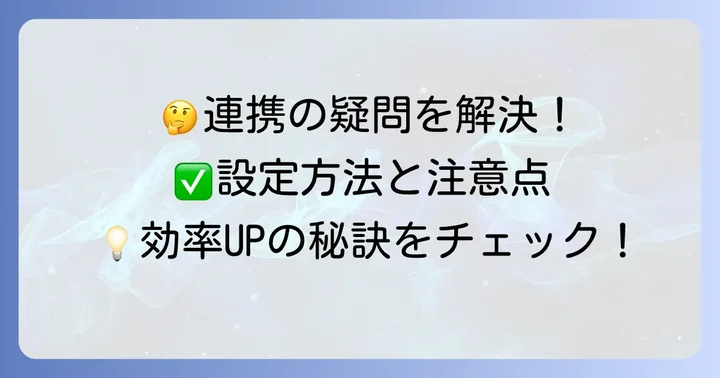
- NotionとTickTickの連携は公式でサポートされていますか?
- 連携に費用はかかりますか?
- どのような情報を連携できますか?
- 連携を解除する方法はありますか?
- 連携でタスクが重複することはありませんか?
NotionとTickTickの連携は公式でサポートされていますか?
NotionとTickTickの公式な直接連携機能は、現時点では限定的です。しかし、ZapierやMake(旧Integromat)のようなサードパーティの自動化ツールを利用することで、実質的に連携を実現できます。一部のユーザーからは、TickTickがNotionと連携したという情報も出ていますが、まだベータ版であったり、公式の変更履歴に載っていなかったりするケースもあります。
連携に費用はかかりますか?
NotionとTickTickの連携方法によって費用は異なります。ZapierやMakeのような自動化ツールには無料プランがありますが、連携できるタスク数や機能に制限があります。より多くの自動化や高度な機能を利用するには、有料プランへの加入が必要です。TickTickの公式連携機能も、有料プラン(プレミアムプラン)で提供されることが多いです。
手動での埋め込み機能を利用する場合は、NotionとTickTickそれぞれの無料プランで利用可能です。
どのような情報を連携できますか?
主にタスクに関する情報を連携できます。例えば、Notionのデータベースで作成されたタスクのタイトル、期限、内容、ステータスなどをTickTickに同期させたり、TickTickで完了したタスクの情報をNotionに記録したりすることが可能です。ZapierやMakeの設定次第で、連携できる情報の種類や詳細度を調整できます。
連携を解除する方法はありますか?
ZapierやMakeなどの自動化ツールで連携を設定した場合、それぞれのツールの管理画面から作成した「Zap」や「シナリオ」を停止または削除することで連携を解除できます。NotionやTickTickのアプリ内で直接連携を設定した場合は、各アプリの設定画面から連携を解除するオプションを探してください。
連携でタスクが重複することはありませんか?
ZapierやMakeなどの自動化ツールで連携を設定する際、タスクの重複を防ぐための設定が可能です。例えば、NotionからTickTickへタスクを連携する場合、すでにTickTickに存在するタスクと重複しないように条件を設定したり、Notionの特定のプロパティが更新された場合にのみTickTickのタスクを更新するといった設定ができます。
適切な設定を行うことで、タスクの重複を最小限に抑えられます。
まとめ
- NotionとTickTickの連携はタスク管理の効率を高めます。
- Notionは情報集約、TickTickはタスク実行に強みがあります。
- 連携により情報の一元化とタスクの明確化が可能です。
- 抜け漏れのないタスク管理を実現できます。
- ZapierやMakeで自動連携を構築できます。
- NotionからTickTickへのタスク自動追加が可能です。
- TickTickからNotionへのタスク完了記録も自動化できます。
- 手動連携としてNotionへのTickTick埋め込みも有効です。
- NotionのプロジェクトタスクをTickTickで実行管理できます。
- TickTickで完了したタスクをNotionに記録し振り返りに活用できます。
- アイデア出しから実行まで一貫した管理が可能です。
- 無料プランでの連携には制限がある場合があります。
- 連携がうまくいかない場合は設定や認証を確認しましょう。
- 無理に統一せず、両者の強みを活かすのがおすすめです。
- 連携のセキュリティ対策は重要です。
- 他のツールとの連携でさらにワークフローを最適化できます。
新着記事
ポチップ
ポチップ