コダックFZ55は、そのコンパクトなボディと「平成レトロ」と称される独特の写りで、多くの写真愛好家や初心者から注目を集めているデジタルカメラです。スマートフォンでは表現できない、どこか懐かしくて温かい写真が手軽に撮れるのが大きな魅力でしょう。しかし、初めてデジタルカメラを使う方や、より魅力的な写真を撮りたいと考えている方の中には、「どう使えばいいの?」「もっと良い写真を撮るコツは?」といった疑問を抱えている方もいらっしゃるかもしれません。
本記事では、コダックFZ55の基本的な使い方から、撮影のコツ、さらにはよくあるトラブルの解決策まで、初心者の方でも迷わずに使いこなせるよう、徹底的に解説します。このカメラを最大限に活用し、あなただけの素敵な一枚を撮影するための方法を一緒に見ていきましょう。

 ポチップ
ポチップ

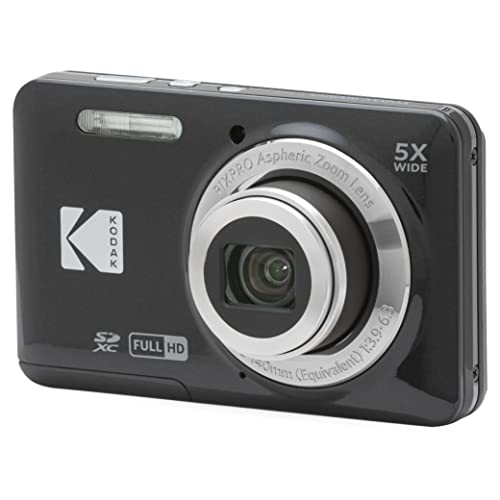
コダックFZ55ってどんなカメラ?その魅力と基本スペック
コダックFZ55は、手軽に持ち運べるコンパクトなサイズ感と、独特の写りが人気のデジタルカメラです。スマートフォンとは一味違う、「エモい」と表現されるレトロな雰囲気の写真が撮れることで、特に若い世代を中心に支持を集めています。気軽に日常を切り取りたい方や、フィルムカメラのような質感を楽しみたい方にとって、ぴったりの一台と言えるでしょう。
コンパクトでレトロな写りが人気の理由
コダックFZ55がこれほどまでに人気を集める理由は、いくつかあります。まず、その驚くほどの軽さとコンパクトさです。約106gという本体質量は、ポケットに入れても邪魔にならず、旅行やお出かけに気軽に持ち出せる点が大きなメリットです。 また、スマートフォンのカメラが高性能化する中で、あえて「完璧すぎない」写りが新鮮に感じられるのでしょう。
光と影のコントラストがはっきりとしたり、少しざらっとした質感が出たりすることで、まるで昔のフィルムカメラで撮ったかのような、ノスタルジックな写真が手軽に楽しめます。 この「平成レトロ」な写りは、SNSでの共有にも最適で、多くのユーザーがその魅力を発信しています。
FZ55の主要スペックをチェック
コダックFZ55は、使いやすさを重視したシンプルな設計ながら、写真撮影に必要な機能をしっかりと備えています。主なスペックは以下の通りです。
- 有効画素数: 1635万画素(1/2.3インチCMOSセンサー)
- 光学ズーム: 5倍(35mmフィルム換算で28mm-140mm)
- デジタルズーム: 6倍(光学ズームと併用で最大30倍)
- 液晶モニター: 2.7インチTFTカラー液晶
- 動画撮影: 1080pフルHD(30fps)
- 記録メディア: SD/SDHC/SDXCカード(最大512GB対応)
- バッテリー: 充電式リチウムイオン電池(LB-012)
- 手ブレ補正: 電子式手ブレ軽減
- ISO感度: 自動、ISO 100/200/400/800/1600/3200
- サイズ: 約91.5 x 56.5 x 22.9 mm
- 質量: 約106g(本体のみ)
これらのスペックからもわかるように、FZ55は日常使いに十分な性能を持ち合わせています。特に、28mmの広角レンズは風景や集合写真の撮影に役立ち、5倍の光学ズームは遠くの被写体を引き寄せる際に便利です。
電源オンから撮影まで!FZ55の基本操作をマスターする進め方
コダックFZ55を使い始めるのはとても簡単です。ここでは、カメラを電源オンにしてから最初の写真を撮るまでの基本的な進め方をご紹介します。これらの手順を覚えれば、すぐにFZ55での撮影を楽しめるでしょう。
バッテリーとSDカードの準備とセット方法
カメラを使い始める前に、まずはバッテリーとSDカードを準備しましょう。FZ55は充電式リチウムイオン電池(LB-012)を使用します。 初めて使う際は、付属のACアダプターとUSBケーブルを使って、しっかりと充電しておくことが大切です。 充電中はオレンジ色のランプが点灯し、充電が完了すると緑色に変わります。
SDカードは、写真や動画を保存するために必要です。SD/SDHC/SDXCカードに対応しており、最大512GBまで使用できます。 バッテリーとSDカードのセット方法は以下の通りです。
- カメラの底面にあるバッテリー/メモリーカードカバーを開けます。
- バッテリーを正しい向き(極性表示に従って)でバッテリー収納部に挿入します。
- SDカードを金属端子を手前にして、カチッと音がするまでメモリーカードスロットに挿し込みます。
- カバーをしっかりと閉じます。
SDカードは別売りなので、忘れずに用意しましょう。
電源の入れ方と初期設定
バッテリーとSDカードの準備ができたら、いよいよカメラの電源を入れます。カメラ上部にある電源ボタンを押すと、カメラが起動します。 初めて電源を入れると、言語設定のメニューが表示されることがあります。画面の指示に従って、十字キーで言語を選択し、SETボタンで決定しましょう。 その後、日付と時刻の設定も同様に進めます。
これらの初期設定を済ませれば、すぐに撮影に取りかかれます。
シャッターの押し方とピント合わせのコツ
FZ55での撮影は非常にシンプルです。被写体にカメラを向け、シャッターボタンを軽く半押しすると、カメラが自動でピントを合わせます。ピントが合うと、画面上のフォーカスフレームが緑色に変わることが多いです。 ピントが合ったことを確認してから、シャッターボタンを最後まで押し込むことで、写真が撮影されます。
シャッターボタンを一気に押し込むと、手ブレの原因になることもあるので、ゆっくりと丁寧に押すのがコツです。
ズーム機能の活用方法と注意点
FZ55は、光学5倍ズームとデジタル6倍ズームを搭載しており、遠くの被写体も大きく写すことが可能です。 ズームは、シャッターボタンの周りにあるズームレバー(W/T)を操作して行います。 「T」(望遠)側に動かすと被写体が拡大され、「W」(広角)側に動かすと広範囲を写せます。
ズームを使う際の注意点として、望遠側になるほど手ブレが起きやすくなることが挙げられます。特に、FZ55の電子式手ブレ軽減機能は、光学式に比べて効果が限定的です。 望遠で撮影する際は、両手でカメラをしっかりとホールドする、または壁などに体を預けて安定させるなどの工夫をすると、ブレの少ない写真を撮りやすくなります。
また、デジタルズームは画像を拡大する際に画質が劣化する傾向があるため、できるだけ光学ズームの範囲内で撮影することをおすすめします。
シーンに合わせて使いこなす!FZ55の撮影モードと設定
コダックFZ55は、シンプルな操作性ながら、様々なシーンに対応できる撮影モードや設定を備えています。これらの機能を使いこなすことで、あなたの表現の幅は大きく広がるでしょう。ここでは、FZ55の主要な撮影モードと、より魅力的な写真を撮るための設定のコツをご紹介します。
オートモードで手軽に楽しむ
FZ55の電源を入れると、多くの場合、初期設定で「オートモード」になっています。 オートモードは、カメラが撮影状況を自動で判断し、最適な設定を施してくれるため、難しい知識がなくても手軽に綺麗な写真が撮れるのが最大のメリットです。 「まずは気軽に写真を撮ってみたい」という方や、「設定に悩まずにシャッターチャンスを逃したくない」という方には、オートモードがおすすめです。
日常のスナップや旅行先での記念撮影など、幅広いシーンで活躍します。
シーンモードで表現の幅を広げる
FZ55には、特定のシーンに合わせた「シーンモード(SCN)」が搭載されています。 例えば、夜景モード、ポートレートモード、スポーツモードなどがあり、それぞれのシーンに最適な露出やISO感度、ホワイトバランスなどをカメラが自動で設定してくれます。 モードボタンを押してシーンモードを選択し、被写体や状況に合ったモードを選ぶことで、より印象的な写真を簡単に撮影できます。
例えば、夕焼けを撮るなら「サンセットモード」を選ぶと、よりドラマチックな色合いになるでしょう。 色々なモードを試して、写真表現の幅を広げてみてください。
フラッシュ機能の活用法と「平成レトロ」な写りのコツ
FZ55のフラッシュは、暗い場所での撮影や、逆光時の補助光として役立ちます。 フラッシュモードは、オートフラッシュ、強制発光、発光禁止、赤目軽減などがあります。 フラッシュボタン(十字キーの稲妻マーク)を押して、状況に合ったモードを選びましょう。
特に、FZ55で「平成レトロ」な写りを楽しみたいなら、室内でのフラッシュ撮影を積極的に試すのがコツです。 フラッシュを使うことで、被写体がくっきりと浮かび上がり、背景が暗くなることで、独特の雰囲気のある写真になります。 まるで使い捨てカメラ「写ルンです」で撮ったような、懐かしい質感の写真が手軽に撮れるでしょう。
ただし、フラッシュは被写体から2メートル以内での使用がおすすめです。 遠すぎる被写体や反射しやすいものへの使用は避けましょう。
露出補正で写真の明るさを調整する
露出補正は、写真の明るさを調整する機能です。FZ55では、-3から+3EVの範囲で1/3EVステップで調整できます。 例えば、写真が全体的に暗いと感じたらプラス側に、明るすぎると感じたらマイナス側に補正することで、意図した明るさの写真に仕上げられます。 特に、雪景色や逆光のシーンなど、カメラが自動で判断しにくい状況で活用すると良いでしょう。
メニューから「露出補正」の項目を探して調整してみてください。
ISO感度とホワイトバランスで色味を調整する
ISO感度は、カメラが光を取り込む感度を示す数値です。感度を上げると暗い場所でも明るく撮れますが、ノイズ(ざらつき)が増える可能性があります。 FZ55はISO 100から3200まで設定可能です。 明るい場所ではISO 100や200など低い感度を選び、暗い場所ではISO 400以上に設定すると良いでしょう。
ホワイトバランスは、写真の色合いを調整する機能です。太陽光、曇り、蛍光灯、電球など、様々な光源に合わせて設定することで、自然な色味の写真が撮れます。 例えば、曇りの日に「曇り」設定にすると、写真が暖色系になり、より温かい雰囲気になります。 メニューからこれらの設定を調整し、あなたのイメージ通りの色合いを表現してみてください。
撮った写真をさらに良くする!FZ55で撮影した写真の確認とデータ転送
コダックFZ55で撮影した写真は、その場で確認したり、パソコンやスマートフォンに転送して楽しんだりできます。ここでは、撮影後の写真の扱い方について詳しく解説します。せっかく撮ったお気に入りの写真を、様々な方法で活用しましょう。
液晶モニターでの写真確認と削除方法
撮影した写真は、カメラ背面の2.7インチ液晶モニターで確認できます。 再生ボタン(通常は再生マークのアイコン)を押すと、撮影した写真が表示されます。 十字キーで前後の写真に移動し、お気に入りの一枚を探しましょう。 写真を拡大してピントを確認したい場合は、ズームレバーの「T」(望遠)側を操作します。 拡大表示中に十字キーで画面を移動させれば、細部までチェックできます。
不要な写真を削除したい場合は、再生モード中に削除したい写真を表示させ、削除ボタン(ゴミ箱のアイコン)を押します。 確認メッセージが表示されるので、指示に従って削除を実行しましょう。誤って大切な写真を消してしまわないよう、注意して操作することが大切です。
パソコンやスマホへのデータ転送手順
FZ55で撮影した写真をパソコンやスマートフォンに転送する方法はいくつかあります。最も一般的なのは、SDカードを介した転送です。
SDカードリーダーを使ったパソコンへの転送:
- カメラの電源を切り、SDカードを取り出します。
- SDカードをSDカードリーダーに挿入し、そのカードリーダーをパソコンのUSBポートに接続します。
- パソコンがSDカードを外部ドライブとして認識したら、写真データが保存されているフォルダ(通常はDCIMフォルダ内)を開き、必要な写真をコピーまたは移動します。
USBケーブルを使ったパソコンへの転送:
- カメラの電源を入れ、付属のUSBケーブルでカメラとパソコンを接続します。
- カメラのメニューでUSBモードが「マスストレージ」または「MTP/PTP」に設定されていることを確認します。
- パソコンがカメラを外部ドライブとして認識したら、SDカードリーダーを使った場合と同様に、写真データをコピーまたは移動します。
SDカード変換アダプターを使ったスマートフォンへの転送:
最近では、SDカードを直接スマートフォンに接続できる変換アダプターが市販されています。 これを使えば、パソコンを介さずに手軽にスマートフォンへ写真を転送し、SNSに投稿したり、友人や家族と共有したりできます。 外出先でもすぐに写真を共有できるため、非常に便利な方法です。
FZ55でよくある疑問を解決!トラブルシューティングとQ&A
コダックFZ55は使いやすいカメラですが、時には予期せぬトラブルに遭遇することもあるかもしれません。ここでは、FZ55でよくある疑問や問題に対する解決策をご紹介します。これらの情報があれば、多くの問題を自分で解決し、安心して撮影を続けられるでしょう。
- 電源が入らない時の対処法
- 写真がブレてしまう原因と対策
- SDカードが認識されない・エラーが出る場合
- パソコンやスマホに接続できない時の解決策
- バッテリーの持ちを良くするコツ
- 撮影した写真の色がおかしいと感じたら
電源が入らない時の対処法
電源が入らない場合、いくつかの原因が考えられます。まずは以下の点を確認してみてください。
- バッテリーの充電状態と挿入確認: バッテリーが十分に充電されているか、そして正しい向きでしっかりと挿入されているかを確認しましょう。 充電が不十分な場合は、付属のACアダプターとUSBケーブルで充電してください。
- バッテリーのリフレッシュ: バッテリーとSDカードを一度カメラから取り外し、電源ボタンを30秒ほど長押しして内部の電気を放電させます。数分待ってからバッテリーとSDカードを再挿入し、電源を入れてみましょう。
- SDカードの確認: SDカードが故障している、または互換性のないカードを使用している場合、電源が入らないことがあります。SDカードを抜いた状態で電源が入るか試してみてください。
- 充電ポートの清掃: 充電ポートにホコリや汚れが詰まっていると、充電や電源供給がうまくいかないことがあります。柔らかいブラシやエアダスターで優しく清掃してみましょう。
これらの方法を試しても電源が入らない場合は、バッテリーの寿命や本体の故障も考えられます。 その際は、コダックのカスタマーサポートに相談することをおすすめします。
写真がブレてしまう原因と対策
撮影した写真がブレてしまうのは、デジタルカメラでよくある悩みの一つです。FZ55でブレを防ぐための対策は以下の通りです。
- カメラをしっかりとホールドする: シャッターを切る際は、両手でカメラをしっかりと持ち、脇を締めて体を安定させましょう。
- シャッターボタンを優しく押す: シャッターボタンを一気に押し込まず、半押しでピントを合わせた後、ゆっくりと最後まで押し込むように意識してください。
- 明るい場所で撮影する: 暗い場所ではシャッタースピードが遅くなり、ブレやすくなります。可能な限り明るい場所で撮影するか、フラッシュを活用しましょう。
- シーンモードの活用: 「スポーツモード」など、動きの速い被写体に対応したシーンモードを使用すると、シャッタースピードが速くなり、ブレを抑えられます。
- レンズの清掃: レンズが汚れていると、写真がぼやけてブレているように見えることがあります。柔らかい布で優しく拭き取りましょう。
FZ55の電子式手ブレ軽減は、光学式に比べて効果が限定的であるため、撮影時の安定性を高めることが最も重要です。
SDカードが認識されない・エラーが出る場合
SDカードが認識されない、またはエラーメッセージが表示される場合、以下の解決策を試してみてください。
- SDカードの再挿入: 一度SDカードをカメラから取り出し、再度しっかりと挿入し直します。
- SDカードのロック確認: SDカードの側面にある小さなスイッチが「LOCK」の位置になっていないか確認します。ロックされている場合は、解除してから再挿入してください。
- SDカードの容量確認: SDカードの空き容量が不足していると、写真が保存できません。不要なファイルを削除するか、新しいSDカードを使用しましょう。
- SDカードのフォーマット: パソコンに接続してSDカードをフォーマットすることで、問題が解決する場合があります。ただし、フォーマットするとカード内のデータは全て消去されるため、必要なデータは事前にバックアップを取っておくことが不可欠です。
- 別のSDカードを試す: SDカード自体が故障している可能性もあります。別のSDカードがあれば、それを挿入して認識されるか試してみましょう。
パソコンやスマホに接続できない時の解決策
FZ55をパソコンやスマートフォンに接続してデータ転送ができない場合、以下の点を確認しましょう。
- USBケーブルの確認: 付属のUSBケーブルを使用しているか、またはデータ転送に対応した高品質なUSBケーブルを使用しているか確認します。充電専用のケーブルではデータ転送ができません。
- USBポートの変更: パソコンの別のUSBポートに接続してみましょう。特定のポートに問題がある場合があります。
- USBモードの設定: カメラのメニューでUSBモードが「マスストレージ」または「MTP/PTP」に正しく設定されているか確認します。
- パソコンやカメラの再起動: パソコンとカメラの両方を再起動することで、接続の問題が解決することがあります。
- SDカードリーダーの利用: USB接続がうまくいかない場合、SDカードを直接カードリーダーに挿入してパソコンに接続するのが最も確実なデータ転送方法です。
- ファームウェアの更新: カメラのファームウェアが古いと、接続に問題が生じることがあります。コダックのウェブサイトで最新のファームウェアが提供されていないか確認し、更新を検討しましょう。
バッテリーの持ちを良くするコツ
FZ55のバッテリーは、使い方によって持ちが変わります。バッテリーを長持ちさせるためのコツは以下の通りです。
- 液晶モニターの使用を控える: 液晶モニターはバッテリーを多く消費します。不要な時はオフにするか、短時間で自動オフになるよう設定しましょう。
- フラッシュの使用を控える: フラッシュもバッテリーを消費します。必要な時以外は使用を控えましょう。
- こまめな電源オフ: 撮影しない時は、こまめに電源を切ることでバッテリーの消耗を抑えられます。
- 予備バッテリーの携帯: 長時間の撮影や旅行の際は、予備のバッテリーを携帯することをおすすめします。
- 省電力モードの活用: カメラに省電力モードがある場合は、それを活用しましょう。
撮影した写真の色がおかしいと感じたら
撮影した写真の色合いが不自然だと感じた場合、ホワイトバランスの設定が原因である可能性が高いです。 カメラのメニューからホワイトバランスの設定を確認し、撮影している環境(太陽光、曇り、蛍光灯、電球など)に合った設定を選び直してみましょう。 また、意図的に色味を変えたい場合は、ホワイトバランスを調整することで、よりクリエイティブな表現も可能です。
まとめ
コダックFZ55は、手軽に「平成レトロ」な写真が楽しめる魅力的なコンパクトデジタルカメラです。
- FZ55は1635万画素のCMOSセンサーと光学5倍ズームを搭載しています。
- コンパクトで軽量なデザインは、日常使いや旅行に最適です。
- 独特の「フィルム風」の写りが、スマートフォンの写真とは異なる魅力を生み出します。
- バッテリーとSDカードを正しくセットし、電源ボタンで簡単に起動できます。
- シャッターボタンの半押しでピントを合わせ、最後まで押し込んで撮影します。
- ズーム機能は、ズームレバーで簡単に操作可能です。
- オートモードは初心者でも手軽に綺麗な写真が撮れる便利な機能です。
- シーンモードを活用すれば、様々な状況で最適な設定で撮影できます。
- 室内でのフラッシュ撮影は、「平成レトロ」な雰囲気を出すコツです。
- 露出補正やISO感度、ホワイトバランスで写真の明るさや色味を調整できます。
- 撮影した写真は、再生ボタンで液晶モニターから確認・削除が可能です。
- SDカードリーダーやUSBケーブルで、パソコンやスマートフォンへデータを転送できます。
- 電源が入らない場合は、バッテリーやSDカード、充電ポートを確認しましょう。
- 写真のブレは、カメラのホールドやシャッターの押し方で改善できます。
- SDカードが認識されない時は、再挿入やロック解除、フォーマットを試してください。
- 接続トラブルは、ケーブルやUSBモード、再起動で解決することが多いです。
- バッテリーの持ちを良くするには、液晶モニターやフラッシュの使用を控えましょう。
- 写真の色がおかしいと感じたら、ホワイトバランスの設定を見直すことが大切です。
新着記事
ポチップ