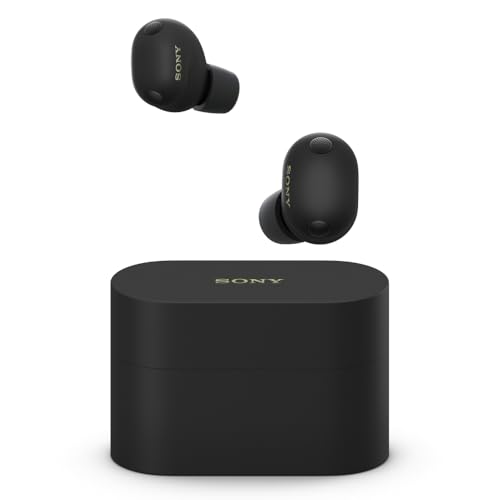
ソニーの完全ワイヤレスイヤホンWF-C500は、コンパクトなデザインと高音質で人気のモデルです。しかし、初めてのペアリングや、複数のデバイスとの接続、あるいは突然つながらなくなった時にどうすれば良いか迷うこともあるでしょう。本記事では、WF-C500のペアリング方法から、つながらない時の具体的な解決策まで、あなたの疑問を全て解消するための情報をお届けします。




WFC500ペアリングの基本を理解しよう
ソニーWF-C500を快適に使うためには、まず基本的なペアリングの進め方や、製品の魅力について知っておくことが大切です。ここでは、WF-C500の主な特徴と、ペアリングを始める前に確認すべき点を解説します。
WFC500とは?その魅力と特徴
ソニーWF-C500は、2021年10月に発売された完全ワイヤレスイヤホンです。小型で軽量なデザインが特徴で、耳にしっかりとフィットし、長時間の使用でも疲れにくいと評価されています。 音質面では、ソニー独自のDSEE(Digital Sound Enhancement Engine)技術を搭載しており、圧縮音源の高音域を補完し、より自然で広がりのあるサウンドを楽しめます。
また、IPX4相当の防滴性能を備えているため、汗をかく運動時や急な雨でも安心して使える点も魅力です。 バッテリーも本体のみで最大10時間、充電ケースを合わせると最大20時間の音楽再生が可能で、日常使いに十分なスタミナを持っています。
ペアリングの前に確認すべきこと
ペアリングをスムーズに進めるためには、いくつかの事前確認が重要です。まず、WF-C500と接続したいデバイス(スマートフォンやパソコンなど)のBluetooth機能がオンになっているか確認しましょう。次に、WF-C500本体と充電ケースのバッテリーが十分に充電されていることも大切です。バッテリー残量が少ないと、ペアリングが不安定になったり、途中で切断されたりする可能性があります。
また、イヤホンが充電ケースに正しくセットされているか、イヤーピースがずれていないかなども確認しておくと良いでしょう。 最後に、周囲に他のBluetooth機器が多い場合、電波干渉でペアリングがうまくいかないこともあるため、できるだけ静かな環境で試すことをおすすめします。
初めてのWFC500ペアリング方法
WF-C500を初めて使う時や、新しいデバイスと接続する際には、以下の手順でペアリングを行います。ここでは、イヤホンをペアリングモードにする進め方と、スマートフォン、パソコンそれぞれの接続方法を詳しく見ていきましょう。
イヤホンをペアリングモードにする手順
WF-C500をペアリングモードにするには、まず充電ケースから両方のイヤホンを取り出します。 初めて使用する場合や、初期化後であれば、イヤホンは自動的に電源が入り、ペアリングモードになります。この時、イヤホンのインジケーター(青色のランプ)が素早く点滅していることを確認してください。 もし自動でペアリングモードにならない場合や、2台目以降のデバイスと接続したい場合は、両方のイヤホンのボタンを同時に約5秒間押し続けます。
インジケーターが青色に2回ずつ点滅を繰り返すと、ペアリングモードに入った合図です。 音声ガイダンスで「ブルートゥース、ペアリングモード」と聞こえることもあります。
スマートフォンとWFC500を接続する
イヤホンがペアリングモードになったら、次にスマートフォン側の操作を行います。スマートフォンの「設定」を開き、「Bluetooth」を選択してBluetooth機能をオンにしてください。 利用可能なデバイスのリストが表示されるので、その中から「WF-C500」を探してタップします。 接続が完了すると、イヤホンの青色ランプがゆっくり点滅に変わり、音声ガイダンスで「Bluetooth接続しました」と聞こえるでしょう。
もしパスキーの入力を求められた場合は、「0000」(ゼロを4つ)と入力してください。 Androidデバイスの場合、Google Fast Pairに対応しているため、充電ケースを開けるだけでポップアップが表示され、簡単に接続できることもあります。
パソコンとWFC500を接続する
パソコンとWF-C500を接続する進め方も、スマートフォンと基本的には同じです。まず、WF-C500をペアリングモードにします。次に、パソコンのBluetooth設定を開きます。Windows 10の場合、「設定」→「デバイス」→「Bluetoothとその他のデバイス」からBluetoothをオンにし、「Bluetoothまたはその他のデバイスを追加する」を選択します。
Macの場合、「システム設定」(または「システム環境設定」)から「Bluetooth」を選択します。 利用可能なデバイスのリストに「WF-C500」が表示されたら、それを選択して接続します。 接続が成功すると、パソコンのオーディオ出力がWF-C500に切り替わり、イヤホンから音声が聞こえるようになります。
パソコンのOSやバージョンによって操作画面が異なる場合があるため、不明な場合はお使いのパソコンの取扱説明書も参照すると良いでしょう。
2台目以降のデバイスとWFC500をペアリングする方法
WF-C500は、複数のデバイスとペアリング情報を登録できます。ここでは、2台目以降のデバイスと接続する進め方と、登録したデバイスを切り替えて使うコツを解説します。
マルチペアリングの進め方
WF-C500は最大8台までのデバイスとペアリング情報を登録できます。 2台目以降のデバイスとペアリングする際は、まずWF-C500をペアリングモードにする必要があります。充電ケースから両方のイヤホンを取り出し、両方のボタンを同時に約5秒間押し続けてください。 この時、イヤホンの青色ランプが2回ずつ点滅を繰り返すことを確認します。
その後、接続したい新しいデバイスのBluetooth設定を開き、デバイスリストから「WF-C500」を選択して接続します。 この進め方を繰り返すことで、複数のデバイスにWF-C500のペアリング情報を登録できます。
複数のデバイスを切り替えて使うコツ
WF-C500はマルチペアリングに対応していますが、残念ながら同時に2台のデバイスに接続して音声を切り替える「マルチポイント」機能には対応していません。 そのため、別のデバイスでWF-C500を使いたい場合は、現在接続しているデバイスのBluetooth接続を一度切断する必要があります。例えば、スマートフォンで音楽を聴いていたWF-C500をパソコンで使いたい場合、スマートフォンのBluetooth設定でWF-C500との接続を切断し、その後パソコンのBluetooth設定からWF-C500を選択して接続し直します。
このように、手動で接続を切り替えることで、登録済みの複数のデバイスでWF-C500を利用できます。スムーズな切り替えのためには、接続したいデバイスのBluetooth設定画面をすぐに開けるようにしておくと便利です。
WFC500がペアリングできない時の解決策
WF-C500がペアリングできない、または接続が不安定な場合、いくつかの原因が考えられます。ここでは、一般的なトラブルシューティングから、リセットや初期化の進め方まで、具体的な解決策を紹介します。
基本的なトラブルシューティング
WF-C500がペアリングできない場合、まずは以下の基本的な項目を確認してみましょう。
- イヤホンの充電状況を確認する: バッテリー残量が少ないとペアリングがうまくいかないことがあります。イヤホンと充電ケースを十分に充電してください。
- デバイスのBluetooth設定を確認する: 接続したいスマートフォンのBluetoothがオンになっているか、機内モードになっていないかを確認します。
- デバイスを再起動する: スマートフォンやパソコンの一時的な不具合で接続できない場合があります。一度デバイスの電源を切り、再起動してから再度ペアリングを試してみてください。
- WF-C500を充電ケースに戻す: 一度イヤホンを充電ケースに戻し、蓋を閉めてから再度取り出してペアリングモードにしてみてください。
- 他のBluetooth機器との干渉を避ける: 周囲に他のBluetooth機器が多いと、電波干渉で接続が不安定になることがあります。できるだけ干渉の少ない場所で試しましょう。
- WF-C500とデバイスの距離を近づける: Bluetoothの有効範囲は通常10メートル程度ですが、間に障害物があると接続が悪くなることがあります。できるだけ近くでペアリングを試してください。
これらの基本的な確認で解決することも多いです。特にデバイスの再起動やBluetoothのオンオフは、多くの接続トラブルに有効な方法です。
WFC500のリセットと初期化
上記の方法で解決しない場合は、WF-C500のリセットまたは初期化を試します。リセットはイヤホンの一時的な不具合を解消し、初期化は全てのペアリング情報を削除して工場出荷時の状態に戻す方法です。
リセットの進め方
リセットは、片方のイヤホンずつ行います。 例えば左側のイヤホンをリセットする場合、左側のボタンを約20秒間押し続けます。 途中でオレンジ色のランプがゆっくり点滅し始めますが、そのまま押し続け、ランプが消灯したら指を離します。 その後、青色のランプが2回点滅することを確認してください。
右側も同様に進めます。リセットしてもペアリング情報は削除されません。
初期化の進め方
初期化は、WF-C500の全てのデバイス設定を工場出荷時の状態に戻し、ペアリング情報を全て削除します。
- 両方のイヤホンを充電ケースから取り出します。
- 両方のイヤホンのボタンを同時に約15秒間押し続けます。
- 青色のランプが2回ずつ点滅した後、オレンジ色のランプが点滅し始めたら、5秒以内に指を離します。
- オレンジ色のランプが点灯したら、10秒以内に両方のイヤホンのボタンを再度同時に押し続けます。
- 数秒後、青色のランプが4回点滅したら、初期化は完了です。
初期化後は、接続したいデバイスからWF-C500のペアリング情報を一度削除し、再度ペアリングの進め方を行ってください。
Bluetooth設定の確認と再試行
デバイス側のBluetooth設定に問題がある場合もあります。スマートフォンの場合、Bluetooth設定画面でWF-C500の登録を一度「削除」または「解除」し、再度ペアリングを試すことが有効です。 特に、以前に接続していたデバイスのBluetoothがオンになっていると、WF-C500がそちらに自動接続してしまい、新しいデバイスとペアリングできないことがあります。
その場合は、以前接続していたデバイスのBluetoothをオフにするか、WF-C500の登録を削除してから、再度ペアリングを試みましょう。パソコンの場合も同様に、BluetoothデバイスリストからWF-C500を削除し、再検出・再接続を試みてください。 また、デバイスのソフトウェアが最新の状態であるかどうかも確認すると良いでしょう。
WFC500をさらに便利に使うためのコツ
WF-C500は、専用アプリや片耳使用など、さらに便利に活用できる機能がいくつかあります。これらのコツを知ることで、あなたのオーディオ体験はより豊かなものになるでしょう。
専用アプリ「Sony Headphones Connect」の活用
ソニーの専用アプリ「Sony Headphones Connect」をスマートフォンにインストールすることで、WF-C500の機能を最大限に引き出すことができます。 このアプリでは、イコライザー機能を使って好みの音質にカスタマイズしたり、DSEE機能のオン/オフを切り替えたりすることが可能です。
また、バッテリー残量の確認や、ファームウェアのアップデートもアプリから簡単に行えます。 アプリを使いこなすことで、WF-C500の音質を自分好みに調整し、よりパーソナルなリスニング体験を楽しめるでしょう。
片耳だけで使う方法
WF-C500は、片耳だけで使用することも可能です。 例えば、音楽を聴きながら周囲の音も聞きたい時や、通話中に片耳だけ使いたい場合に便利です。片耳で使用するには、充電ケースから使いたい方のイヤホンだけを取り出します。 取り出したイヤホンは自動的に電源が入り、単独で動作します。 もう片方のイヤホンは充電ケースに入れたままにするか、電源を切っておきましょう。
片耳使用時は、音楽再生や通話がモノラル音声になります。 音量調整は、左耳用イヤホンを装着している場合は左側のボタンで、右耳用イヤホンを装着している場合は接続しているデバイス側で行うことになります。
よくある質問
WF-C500のペアリングや使用に関して、よくある質問とその回答をまとめました。
- WFC500のペアリング履歴を削除するには?
- WFC500のバッテリー残量はどこで確認できますか?
- WFC500は同時に何台まで接続できますか?
- WFC500はマルチポイントに対応していますか?
- WFC500の音量が小さいと感じるのですが、どうすれば良いですか?
- WFC500の左右のイヤホンが接続できない場合は?
- WFC500の充電方法は?
- WFC500の音質は良いですか?
- WFC500のファームウェアアップデートは必要ですか?
WFC500のペアリング履歴を削除するには?
WF-C500のペアリング履歴を削除するには、イヤホンを初期化する必要があります。 初期化の進め方は、「WFC500のリセットと初期化」の章で詳しく解説しています。初期化すると、WF-C500に登録されている全てのペアリング情報が削除され、工場出荷時の状態に戻ります。
WFC500のバッテリー残量はどこで確認できますか?
WF-C500のバッテリー残量は、専用アプリ「Sony Headphones Connect」で確認できます。 また、イヤホンを装着すると音声ガイダンスでバッテリー残量が通知されることもあります。 充電ケースのランプ表示でも、おおよその充電状況を把握できます。
WFC500は同時に何台まで接続できますか?
WF-C500は、最大8台までのデバイスとペアリング情報を登録できます(マルチペアリング)。 しかし、同時に複数のデバイスに接続して音声を切り替える「マルチポイント」機能には対応していません。 別のデバイスで使いたい場合は、現在接続しているデバイスのBluetooth接続を切断し、手動で切り替える必要があります。
WFC500はマルチポイントに対応していますか?
いいえ、WF-C500はマルチポイント機能には対応していません。 マルチポイントとは、2台のデバイスに同時に接続し、自動または手動で音声を切り替える機能ですが、WF-C500ではこの機能は利用できません。
WFC500の音量が小さいと感じるのですが、どうすれば良いですか?
WF-C500の音量が小さいと感じる場合、まず接続しているデバイス(スマートフォンやパソコン)の音量設定を確認してください。次に、WF-C500本体の音量も確認します。左側のイヤホンのボタンを1回押すと音量が上がります。 また、専用アプリ「Sony Headphones Connect」のイコライザー設定で音量バランスを調整することも可能です。
イヤホンが耳に正しく装着されているかも確認しましょう。
WFC500の左右のイヤホンが接続できない場合は?
WF-C500の左右のイヤホンが接続できない場合、まず両方のイヤホンを充電ケースに戻し、蓋を閉めてから再度取り出してみてください。 それでも解決しない場合は、イヤホンをリセットまたは初期化することを検討しましょう。 特に初期化は、左右のイヤホン間の接続問題にも有効な解決策となることがあります。
WFC500の充電方法は?
WF-C500は付属のUSB Type-Cケーブルを使って充電します。 充電ケースにイヤホンをセットし、充電ケースとUSB ACアダプター(別売)またはパソコンのUSBポートを接続することで充電が始まります。 充電中はイヤホンと充電ケースのランプがオレンジ色に点灯し、充電が完了すると消灯します。 周囲の温度が15℃~35℃の範囲で充電することが推奨されています。
WFC500の音質は良いですか?
WF-C500は、その価格帯において非常に高い音質評価を得ています。 ソニー独自のDSEE技術により、圧縮音源も高音質で楽しめ、クリアでバランスの取れたサウンドが特徴です。 特にJ-POPやアニソンなど、幅広いジャンルで心地よく音楽を楽しめるという声が多く聞かれます。
WFC500のファームウェアアップデートは必要ですか?
はい、WF-C500のファームウェアアップデートは、機能改善やセキュリティ強化のために推奨されます。 アップデートは専用アプリ「Sony Headphones Connect」を通じて行います。 最新のファームウェアにすることで、Bluetooth接続の安定性向上などのメリットが得られます。
まとめ
- WF-C500はソニー製のコンパクトで高音質な完全ワイヤレスイヤホンです。
- DSEE技術搭載で、クリアで広がりのあるサウンドが楽しめます。
- IPX4防滴性能と最大20時間のバッテリーライフが特徴です。
- 初めてのペアリングは、イヤホンをケースから取り出すと自動でペアリングモードになります。
- 2台目以降のペアリングは、両方のイヤホンボタンを約5秒間押し続けます。
- スマートフォンやパソコンのBluetooth設定から「WF-C500」を選択して接続します。
- WF-C500はマルチペアリングに対応していますが、マルチポイントには非対応です。
- ペアリングできない時は、充電状況やデバイスのBluetooth設定を確認しましょう。
- デバイスの再起動や、WF-C500のリセット・初期化も有効な解決策です。
- リセットは一時的な不具合解消、初期化は全ペアリング情報を削除します。
- 専用アプリ「Sony Headphones Connect」で音質カスタマイズやバッテリー確認が可能です。
- 片耳だけでも使用でき、音楽や通話を楽しめます。
- ペアリング履歴の削除はイヤホンの初期化で行います。
- ファームウェアアップデートで機能改善やセキュリティ強化が期待できます。
- 充電は付属のUSB Type-Cケーブルを使用し、適切な温度で行いましょう。