「急なプレゼン資料の印刷が必要になった」「自宅にプリンターがないけれど、パワポ資料をきれいに印刷したい」そんな時、コンビニのマルチコピー機は非常に便利な存在です。しかし、いざコンビニで印刷しようとすると、「どうすればいいの?」「データ形式は何がいいの?」と戸惑うことも少なくありません。
本記事では、PowerPoint(パワポ)資料をコンビニでスムーズに印刷するための方法を徹底解説します。データ準備のコツから、セブン-イレブン、ファミリーマート、ローソンといった主要コンビニエンスストアでの具体的な印刷進め方、さらには料金やよくある疑問まで、あなたが知りたい情報を網羅しています。この記事を読めば、もうコンビニでのパワポ印刷で困ることはありません。
ぜひ最後まで読んで、あなたの資料作成をより快適にしてください。


 ポチップ
ポチップ
 ポチップ
ポチップ
パワポをコンビニで印刷するメリットと知っておきたい基本
PowerPointで作成した資料をコンビニで印刷することには、多くのメリットがあります。急な印刷が必要な時や、自宅にプリンターがない場合に特に役立つでしょう。しかし、スムーズに印刷するためには、いくつかの基本的なポイントを押さえておくことが大切です。
なぜコンビニ印刷が選ばれるのか?
コンビニ印刷の最大の魅力は、その
手軽さと利便性
にあります。全国どこにでもあるコンビニエンスストアで、24時間いつでも印刷できるため、急な資料作成や外出先での印刷ニーズに柔軟に対応できます。自宅にプリンターがなくても、高機能なマルチコピー機を利用して、高品質な資料を出力できるのは大きな利点です。また、USBメモリやスマートフォン、ネットプリントサービスなど、多様な方法でデータ持ち込みができるため、利用者の状況に合わせた選択肢が豊富に用意されています。
印刷前に確認すべきこと:データ形式とサイズ
パワポ資料をコンビニで印刷する際、最も重要なコツの一つは、
事前にPDF形式に変換しておくこと
です。PowerPointファイル(.pptxや.ppt)は、作成したパソコンの環境(フォントやOfficeのバージョンなど)によって、コンビニのマルチコピー機で開いた際にレイアウトが崩れたり、文字化けしたりする可能性があります。
PDF形式に変換しておけば、作成時の見た目をほぼそのまま維持して印刷できるため、こうしたトラブルを未然に防げます。 また、コンビニによってはPowerPointファイルを直接印刷できる場合もありますが、PDF変換が最も確実な方法と言えるでしょう。 印刷したい資料のサイズ(A4、A3など)も事前に確認し、PDF変換時に適切な設定を選ぶようにしましょう。
主要コンビニでのパワポ印刷方法を詳しく解説
コンビニでのパワポ印刷は、利用するコンビニエンスストアによって進め方が少し異なります。ここでは、セブン-イレブン、ファミリーマート、ローソンという主要3社での具体的な印刷方法を詳しく見ていきましょう。
セブン-イレブンでの印刷進め方
セブン-イレブンでは、主に「ネットプリント」サービスを利用してパワポ資料を印刷します。
ネットプリントの利用方法
ネットプリントは、富士フイルムビジネスイノベーションが提供するサービスで、事前にパソコンやスマートフォンから印刷したいファイルをアップロードし、発行された「プリント予約番号」を店頭のマルチコピー機で入力して印刷する方法です。 PowerPointファイル(.pptx)も直接アップロードできますが、
PDF形式に変換してからの利用が推奨されています
。 アプリを利用すれば、スマホから手軽にファイルを登録し、QRコードで印刷することも可能です。
USBメモリからの印刷
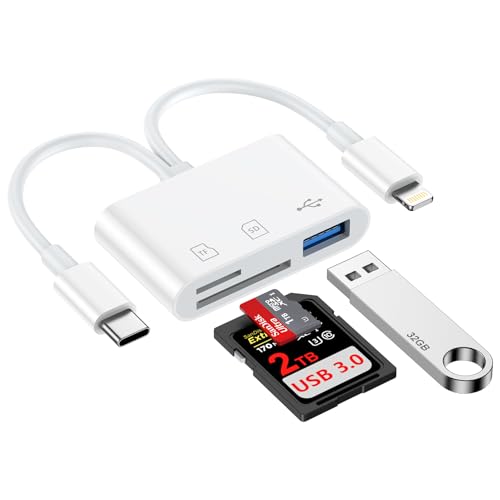
セブン-イレブンのマルチコピー機では、USBメモリを直接差し込んで印刷することも可能です。 ただし、この場合もPowerPointファイルを直接読み込めないことがあるため、
事前にPDF形式に変換しておくのが安心です
。 USBメモリからの印刷は、ネット環境がない場所でも利用できる点がメリットです。
ファミリーマート・ローソンでの印刷進め方
ファミリーマートとローソンでは、シャープが提供する「ネットワークプリントサービス」を利用してパワポ資料を印刷します。
ネットワークプリントサービスの利用方法
ネットワークプリントサービスも、ネットプリントと同様に、事前にファイルをウェブサイトや専用アプリからアップロードし、発行された「ユーザー番号」や「プリント予約番号」を店頭のマルチコピー機で入力して印刷する進め方です。 PowerPointファイル(.pptx)にも対応していますが、
会員登録が必要な場合がある
点に注意しましょう。 PDF形式でのアップロードも可能です。
USBメモリからの印刷
ファミリーマートやローソンのマルチコピー機でも、USBメモリからの印刷が可能です。 セブン-イレブンと同様に、
PowerPointファイルを直接印刷できない場合があるため、PDF形式での保存が確実です
。 大容量のファイルを印刷したい場合にも、USBメモリは有効な手段となります。
各コンビニの料金比較と支払い方法
コンビニでの印刷料金は、白黒かカラーか、用紙サイズ(A4、A3など)によって異なります。一般的に、白黒印刷は1枚10円程度、カラー印刷はA4サイズで1枚50円~80円程度が目安です。 ネットプリントサービスを利用する場合、店頭でのコピー料金と比較して若干価格が上乗せされることもあります。 支払い方法は、現金や電子マネー(nanacoなど)が利用できる場合が多いです。
大量に印刷する場合は、事前に料金を確認し、白黒印刷や1枚に複数スライドを配置する「配布資料」形式を検討すると、コストを抑えることができます。
きれいに印刷するためのデータ準備と注意点
コンビニでPowerPoint資料を印刷する際、せっかく作成した資料がイメージ通りに印刷されないとがっかりしてしまいます。ここでは、きれいに印刷するためのデータ準備のコツと、知っておきたい注意点について解説します。
PDF変換が失敗しないための鍵
前述の通り、パワポ資料をコンビニで印刷する際の
最も重要なコツは、PDF形式に変換することです
。PowerPointファイルは、作成環境(OS、Officeのバージョン、インストールされているフォントなど)に依存するため、異なる環境で開くとレイアウトが崩れたり、フォントが変わったりするリスクがあります。 PDFは、これらの環境に左右されずに見た目を固定できるため、印刷時のトラブルを大幅に減らせます。
PDFに変換する際は、PowerPointの「ファイル」メニューから「エクスポート」を選び、「PDF/XPSドキュメントの作成」を選択するのが一般的な進め方です。 この際、「標準(オンライン発行および印刷)」を選ぶことで、印刷に適した品質でPDFを作成できます。
画像やフォントの崩れを防ぐコツ
PDF変換をしても、画像が粗くなったり、特殊なフォントが正しく表示されなかったりする場合があります。これを防ぐには、以下の点に注意しましょう。
-
画像の解像度:パワポに挿入する画像は、印刷に必要な解像度(一般的に300dpi程度)を確保しましょう。解像度が低いと、印刷時に画像が粗く見えてしまいます。
-
フォントの埋め込み:PowerPointで資料を作成する際、使用したフォントをファイルに埋め込む設定をしておくと、PDF変換時や他の環境で開いた際にフォントが置き換わるのを防げます。PowerPointの「ファイル」→「オプション」→「保存」で、「ファイルにフォントを埋め込む」にチェックを入れることで設定できます。
-
余白の調整:PowerPointはWordやExcelと異なり、余白を直接設定する機能がありません。 印刷時に余白を小さくしたい場合は、スライドのサイズ設定を変更したり、プリンター側の設定で「用紙に合わせて拡大・縮小」を選ぶなどの方法があります。
複数枚のスライドを効率よく印刷する方法
プレゼン資料などで複数枚のスライドを1枚の用紙にまとめて印刷したい場合、PowerPointの「配布資料」機能が便利です。 「ファイル」→「印刷」の順に進み、「フルページサイズのスライド」の項目から「配布資料」を選び、1ページに印刷したいスライドの枚数(例:2スライド、3スライドなど)を選択します。 これにより、用紙とインクの節約にもつながり、効率的に資料を配布できます。
また、ノート付きで印刷したい場合は、「ノート」を選択することで、スライドとノートを一緒に印刷することも可能です。
スマホやタブレットからパワポをコンビニ印刷する方法
パソコンが手元にない状況でも、スマートフォンやタブレットがあれば、PowerPoint資料をコンビニで印刷できます。急な外出先での印刷や、自宅にプリンターがない場合に非常に便利な方法です。
専用アプリを活用した印刷進め方
多くのコンビニエンスストアでは、スマートフォンやタブレットから直接ファイルをアップロードし、印刷できる専用アプリを提供しています。
-
セブン-イレブン:「netprint」アプリや「かんたんnetprint」アプリを利用します。アプリからPDFやPowerPointファイルなどを選択し、カラーモードや用紙サイズを設定して登録すると、プリント予約番号やQRコードが発行されます。 これを店頭のマルチコピー機で入力またはかざすことで印刷できます。
-
ファミリーマート・ローソン:「ネットワークプリント」アプリを利用します。同様に、アプリからファイルをアップロードし、ユーザー番号やプリント予約番号を取得して店頭のマルチコピー機で印刷します。 アプリを使えば、
外出先でも手軽に印刷準備を整えられる
のが大きなメリットです。
クラウドサービスを利用した印刷
専用アプリだけでなく、Google DriveやDropboxなどのクラウドストレージサービスに保存したPowerPointファイルを、コンビニ印刷サービスと連携させて印刷することも可能です。多くのコンビニ印刷アプリは、これらのクラウドサービスからのファイル読み込みに対応しています。 例えば、スマホでPowerPointファイルをPDFに変換し、クラウドに保存。
その後、コンビニの専用アプリからクラウド上のPDFファイルを選択して印刷予約をする、という進め方です。これにより、
パソコンがなくても、スマホ一つで印刷まで完結できます
。
よくある質問
ここでは、パワポをコンビニで印刷する際によくある疑問とその回答をまとめました。
- パワポをコンビニで印刷する際の推奨データ形式は何ですか?
- コンビニでパワポを印刷するのにかかる時間はどれくらいですか?
- 自宅にプリンターがない場合、コンビニ以外でパワポを印刷する方法はありますか?
- パワポのスライドノートも一緒に印刷できますか?
- コンビニ印刷でカラーとモノクロの料金はどれくらい違いますか?
- 印刷したパワポ資料のサイズを変更できますか?
- コンビニでパワポを印刷する際、セキュリティ面は大丈夫ですか?
- パワポの背景色が印刷されないことはありますか?
- 印刷時に用紙の種類(普通紙、光沢紙など)は選べますか?
- 印刷できないパワポファイルの原因は何ですか?
パワポをコンビニで印刷する際の推奨データ形式は何ですか?
PowerPoint資料をコンビニで印刷する際の
最も推奨されるデータ形式はPDFです
。 PowerPointファイル(.pptx)も対応しているコンビニはありますが、フォントやレイアウトの崩れを防ぐためにPDFへの変換が確実な方法です。
コンビニでパワポを印刷するのにかかる時間はどれくらいですか?
印刷にかかる時間は、ファイルのアップロード方法や枚数によって異なります。ネットプリントサービスで事前に予約番号を取得していれば、店頭での操作は数分で完了し、印刷自体も数分程度で終わることがほとんどです。 USBメモリからの印刷も、ファイルの読み込みと設定で数分、印刷に数分程度です。急ぎの場合は、
事前にPDF変換とネットプリント登録を済ませておくのが最速の方法
です。
自宅にプリンターがない場合、コンビニ以外でパワポを印刷する方法はありますか?
自宅にプリンターがない場合、コンビニ以外では、大学や会社の共有プリンター、または印刷専門店やキンコーズのようなサービスを利用する方法があります。ただし、手軽さや24時間利用できる点を考えると、
コンビニが最も便利な選択肢
と言えるでしょう。
パワポのスライドノートも一緒に印刷できますか?
はい、PowerPointのスライドノートも一緒に印刷できます。PowerPointの印刷設定で「ノート」を選択することで、スライドの下にノートが表示される形式で印刷が可能です。 ただし、コンビニのネットプリントサービスによっては、
スライドのみが印刷対象となり、配布資料やノートはプリントできない場合がある
ため、事前に確認が必要です。
コンビニ印刷でカラーとモノクロの料金はどれくらい違いますか?
コンビニ印刷では、カラーとモノクロで料金が大きく異なります。一般的に、モノクロ印刷はA4サイズで1枚10円程度ですが、カラー印刷はA4サイズで1枚50円~80円程度と、数倍の料金がかかります。 大量に印刷する場合は、
白黒印刷を検討したり、1枚の用紙に複数スライドを配置する「配布資料」形式を利用したりすることで、コストを抑えることができます
。
印刷したパワポ資料のサイズを変更できますか?
はい、印刷時に用紙サイズ(A4、A3、B4、B5など)を選択できます。また、PowerPointの印刷設定で「用紙に合わせて拡大・縮小」を選ぶことで、スライドを用紙サイズに合わせて調整することも可能です。 ただし、
元のスライドの縦横比によっては、余白が生じたり、縮小されすぎたりする可能性もあります
。
コンビニでパワポを印刷する際、セキュリティ面は大丈夫ですか?
コンビニのマルチコピー機は、印刷後にデータが自動的に消去される仕組みになっているため、
基本的なセキュリティは確保されています
。 ネットプリントサービスも、アップロードされたファイルは一定期間後に自動削除されるのが一般的です。しかし、機密性の高い資料を印刷する場合は、周囲に人がいないか確認したり、印刷後はすぐに資料を回収したりするなど、ご自身でも注意を払うことが大切です。
パワポの背景色が印刷されないことはありますか?
PowerPointの背景色が印刷されない場合、主に以下の原因が考えられます。
-
印刷設定:PowerPointの印刷設定で「背景のグラフィックを印刷しない」などのオプションが有効になっている可能性があります。印刷プレビューで背景が表示されているか確認しましょう。
-
PDF変換時の設定:PDF変換時に、背景が正しく埋め込まれていないケースも考えられます。高品質なPDF変換設定を選び直してみましょう。
-
コンビニ側の設定:ごく稀に、コンビニのマルチコピー機の設定で背景が印刷されない場合があります。その際は、店員に相談するか、別のコンビニを試すのも一つの方法です。
印刷時に用紙の種類(普通紙、光沢紙など)は選べますか?
コンビニのマルチコピー機では、基本的に
普通紙(A3/A4/B4/B5)と写真紙(L/2Lサイズ)、はがき
が選べます。 光沢紙などの特殊な用紙は、写真プリントのメニューで選択できる場合がありますが、文書プリントでは普通紙が一般的です。 用紙の種類によって料金も異なるため、用途に合わせて選びましょう。
印刷できないパワポファイルの原因は何ですか?
パワポファイルが印刷できない原因はいくつか考えられます。
-
ファイル形式:PowerPointファイル(.pptx)を直接印刷しようとして、コンビニのマルチコピー機が対応していない場合があります。PDFに変換することで解決することが多いです。
-
ファイルサイズ:ネットプリントサービスでは、アップロードできるファイルサイズに制限がある場合があります。 大容量のファイルは、USBメモリを利用するか、ファイルを分割してアップロードすることを検討しましょう。
-
破損したファイル:ファイル自体が破損している場合、印刷できません。別のパソコンで開けるか確認し、可能であればファイルを修復するか、別の形式で保存し直してみましょう。
-
Officeのバージョン:古いバージョンのPowerPointで作成されたファイルが、新しいマルチコピー機で正しく読み込めないこともあります。最新のPowerPointで開き直し、互換性チェックを行うか、PDFに変換しましょう。
-
特殊なフォントやオブジェクト:埋め込まれていない特殊なフォントや、互換性の低いオブジェクト(グラフ、図形など)が原因で印刷エラーになることがあります。PDF変換でこれらの問題を回避できることが多いです。
まとめ
- パワポ資料のコンビニ印刷は、急ぎの時やプリンターがない場合に便利。
- 印刷前にPDF形式への変換が、レイアウト崩れを防ぐ最も確実な方法。
- セブン-イレブンは「ネットプリント」、ファミマ・ローソンは「ネットワークプリントサービス」を利用。
- USBメモリからの印刷も可能だが、PDF変換が推奨される。
- 料金は白黒10円、カラー50円~80円程度(A4サイズ目安)。
- 画像解像度やフォント埋め込みに注意し、きれいに印刷するためのデータ準備を。
- 複数スライドを1枚にまとめる「配布資料」機能で効率アップ。
- スマホアプリやクラウドサービスを活用すれば、パソコンなしでも印刷可能。
- セキュリティ面は基本的に安全だが、機密資料は注意が必要。
- 背景色が印刷されない場合は、設定やPDF変換を見直す。
- 用紙は普通紙が基本だが、写真紙も選択できる場合がある。
- 印刷できない場合は、ファイル形式、サイズ、破損などを確認。
- 事前に準備を整えることで、コンビニでの印刷がスムーズに進む。
- 急な資料作成でも、コンビニ印刷を活用すれば安心。
- この記事の情報を参考に、あなたのパワポ印刷を成功させよう。
新着記事
ポチップ
ポチップ